科学上网客户端保姆级使用教程
图文对照、大白话指引,带你 3 分钟内搞定电脑与安卓手机配置,顺畅访问 Google、YouTube 及境外业务。
📥 安卓客户端直接下载 (Clash Meta for Android)
已为同事们打包最新稳定的 arm64-v8a 架构安装包,点击下方按钮直接下载到手机即可安装:
💡 提示:若手机提示“未知来源应用”,请勾选“允许来自此来源的安装”即可正常使用。
🚀 安卓端 7 步保姆级配置流程
只需按照顺序对照下方每一步的界面截图,1 分钟即可搞定!
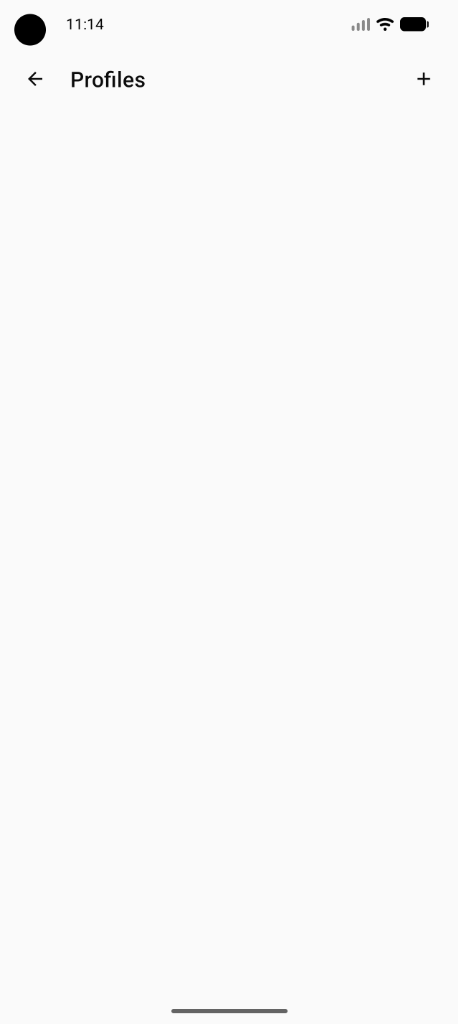
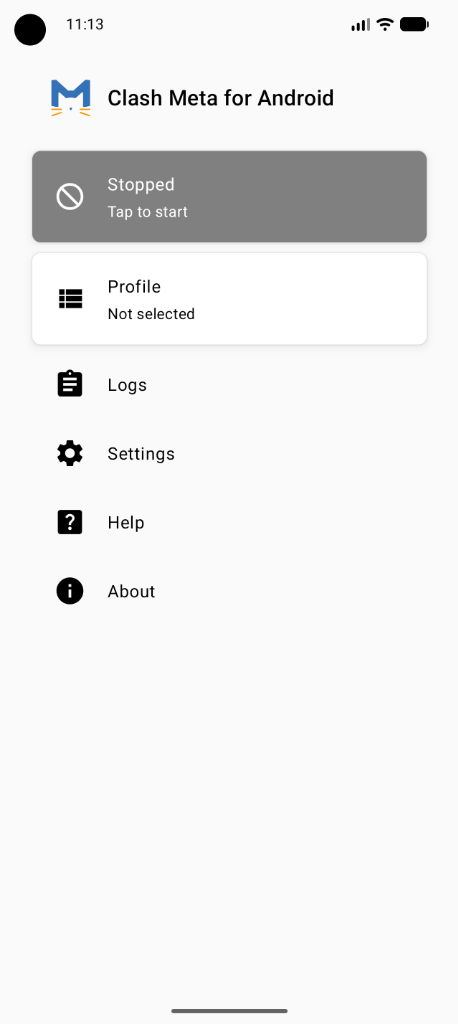
打开应用,点击「Profile」(配置)
- 在手机上打开 Clash Meta for Android 应用。
- 初次进入时,顶部显示
Stopped,中间显示Profile - Not selected。 - 点击中间的 「Profile」 卡片进入配置管理页面。
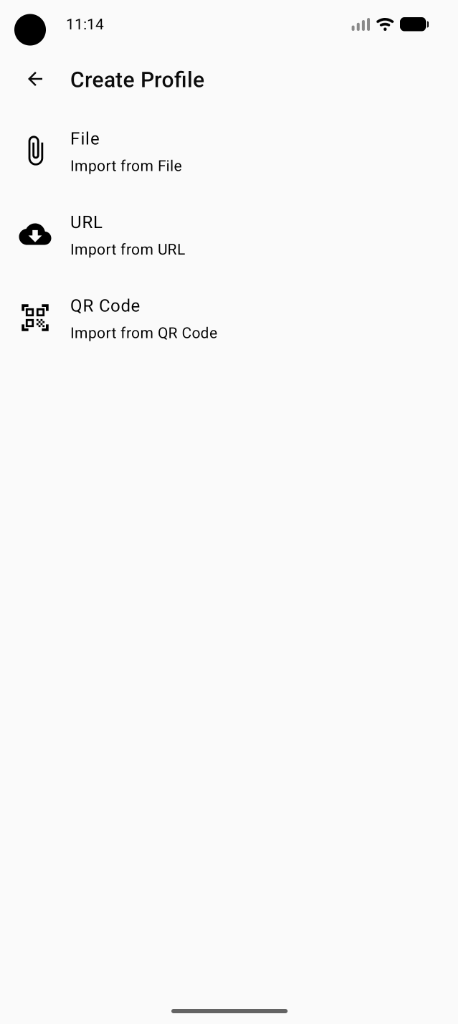
新建配置,选择「URL」(从链接导入)
- 在右上角点击 「+」加号图标(Create Profile)。
- 在弹出的导入选项中,点击第二项 「URL (Import from URL)」。
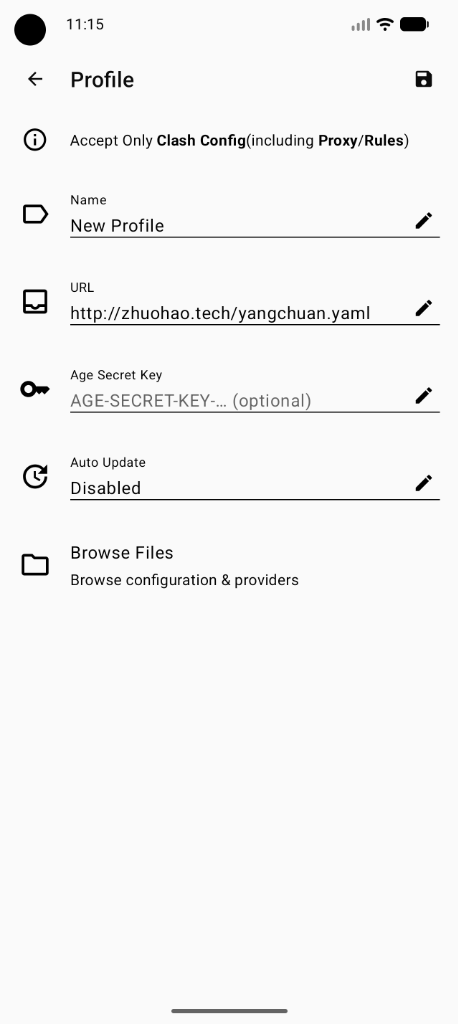
粘贴订阅地址并点击右上角「💾 保存」
- Name(名称):可输入
洋川网络或保持New Profile。 - URL(订阅地址):长按粘贴公司的订阅地址
http://zhuohao.tech/yangchuan.yaml。 - Auto Update(自动更新,推荐 ⭐):点击设置更新间隔为
1440(分钟,即每天自动更新一次节点)。 - 保存生效(非常关键 ⚠️):确认无误后,点击屏幕右上角的 「💾 软盘保存图标」。此时软件会自动下载并解析服务器节点。
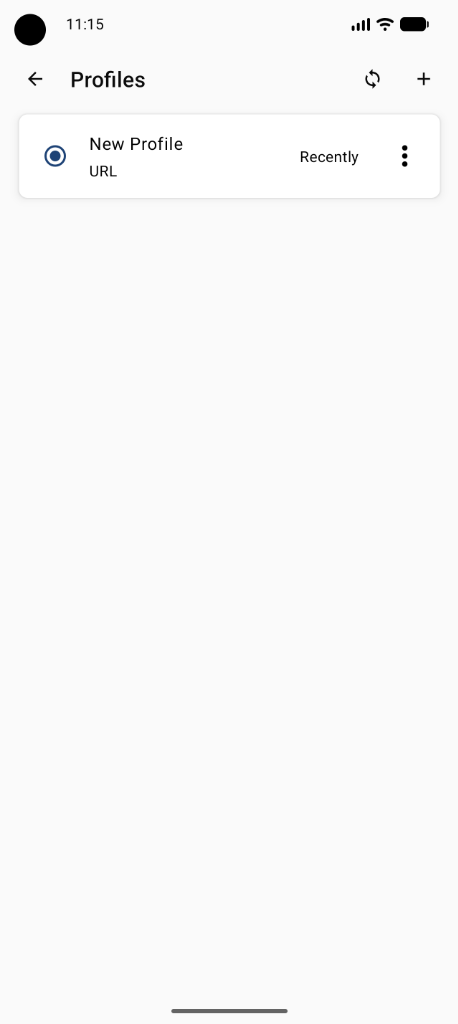
勾选激活该订阅配置(圆圈变蓝)
- 保存成功后会自动跳转回 Profiles 列表。
- 点击刚才添加的
New Profile左侧的圆圈单选框。 - 圆圈变为蓝色实心圆点 🔘,表示该订阅已被成功激活选中!
返回首页,一键开启代理
- 点击左上角的 返回箭头 ⬅️ 回到首页。
- 此时 Profile 已显示
New Profile Activated。 - 直接点击最上方的灰色大卡片 「Stopped / Tap to start」 启动代理服务。
- ⚠️ 首次系统弹窗授权:首次启动时,Android 系统会弹出 “网络连接请求 / 创建 VPN 连接” 提示框,请务必点击 「确定」或「允许」。
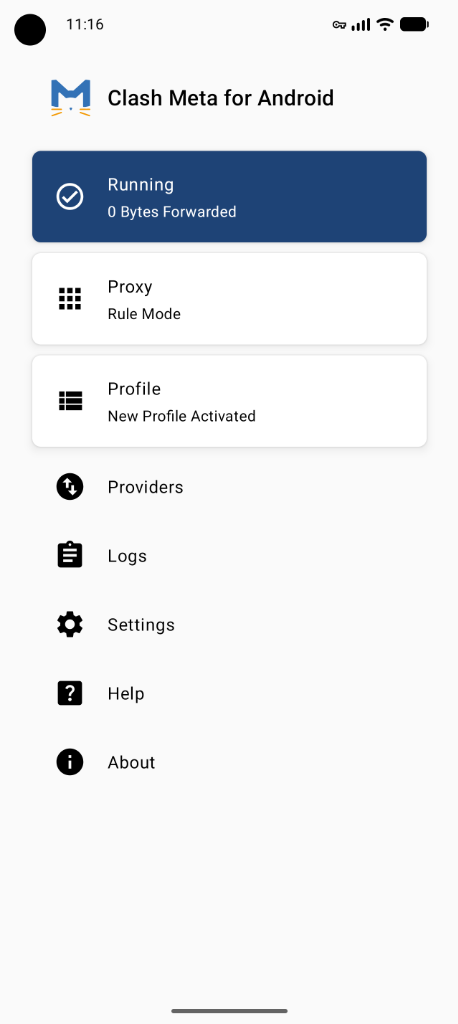
启动成功标志与日常断开
- 启动成功标志:顶部卡片变为深蓝色 「Running」,手机顶部状态栏出现 钥匙 🔑 或 VPN 标志,说明已连接成功,现在即可打开浏览器或海外 APP 畅游网络!
- 日常断开:当下班或不需要翻墙时,只需回到软件,再次点击顶部蓝色的 「Running」 大卡片,即可一键停止,恢复普通上网。
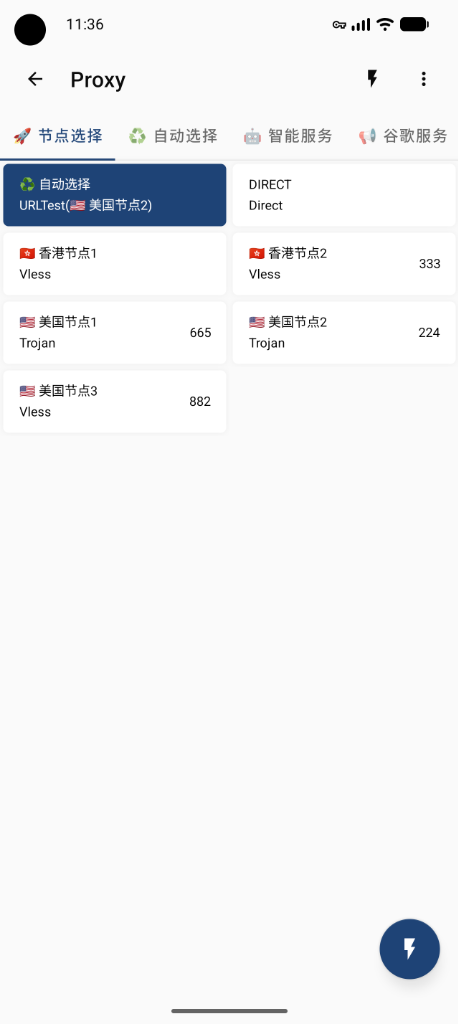
进阶指南:节点选择与延迟测速(Proxy)
当你想切换特定国家地区,或某个网站访问缓慢时,可以通过「Proxy」界面进行自由测速与切换:
- 进入代理管理:在首页成功运行后,点击中间的 「Proxy」 卡片(Rule Mode 规则模式)。
- 一键全节点测速 ⚡:点击屏幕右下角蓝色的 「⚡ 闪电悬浮按钮」(或右上角闪电图标),软件会对所有中转服务器测速:
- 🟢 绿色数字(如 224ms、333ms):代表网络顺畅,数值越小速度越快。
- 🔴 红色数字或 Timeout:代表该节点暂时失联或网络拥堵,建议换其他可用节点。
- 分流策略组推荐设置(大白话指南 ⭐⭐⭐⭐⭐):
- 🚀 「节点选择」分组:强烈推荐默认保持选中「自动选择」(软件会自动选择延迟最低的节点,如当前自动切到了
美国节点2)。如果某个网页打不开,也可以手动点击具体的香港节点或美国节点。 - 🤖 「智能服务」分组:专为 ChatGPT / Claude / OpenAI 等海外 AI 工具设计。建议点进去选中「美国节点」,彻底避免 AI 平台地区风控提示。
- 📢 「谷歌服务」分组:用于 Google 搜索与 Play 商店,默认跟随即可。
- ⚪ 「DIRECT」:代表直连,不走代理。
- 🚀 「节点选择」分组:强烈推荐默认保持选中「自动选择」(软件会自动选择延迟最低的节点,如当前自动切到了
📚 公司订阅(yangchuan.yaml)10 大分流策略组详解
公司的订阅配置经过了精细化的分流规则优化,保证日常国内 App 极速直连、海外 AI 与办公应用稳定高速:
| 策略分组名称 | 覆盖服务 / 典型网站 | 默认行为与小白推荐建议 |
|---|---|---|
| 🚀 节点选择 | 全软件的默认总代理出口(兜底流量) | 默认推荐「♻️ 自动选择」,智能分配最快节点 |
| ♻️ 自动选择 | 内置 URL-Test 自动优选延迟最低节点 | 后台定期测速,自动切换(无需手动操作) |
| 🤖 智能服务 | ChatGPT, Claude, Gemini, Cursor, Perplexity, Midjourney, Suno, Grok 等 | 强烈推荐手动选中「🇺🇸 美国节点」,彻底避免地区报错 |
| 📢 谷歌服务 | Google 搜索、Gmail、Google Drive、Google Play 商店 | 默认跟随「🚀 节点选择」或手动选香港/美国 |
| 🎵 抖音服务 | TikTok, CapCut 剪映海外版, 字节海外 CDN | 默认跟随代理,做美区运营可单独锁定美国节点 |
| 📲 电报信息 | Telegram 官方服务器与消息通道 | 默认跟随代理,可选香港节点获得极低发信延迟 |
| 🍎 苹果服务 | Apple ID、iCloud 云盘同步、App Store | 默认「🎯 全球直连」,保证苹果系统更新与 iCloud 本地满速 |
| 🌍 国外网站 | GitHub, YouTube, Twitter/X, Wikipedia 等 | 默认跟随「🚀 节点选择」,智能代理访问 |
| 🛑 广告拦截 | 国内外常见广告追踪代码、数据分析埋点 | 默认「REJECT」,自动屏蔽广告,提升网页打开速度 |
| 🎯 全球直连 | 国内网站 (Bilibili, 微信, 淘宝)、公司群晖 NAS 局域网 | 默认「DIRECT」,本地网络直接传输,不耗费代理流量 |
🛠️ 安卓端常见问题与避坑指南
1. 检查链接完整性:请使用页面顶部的「一键复制订阅链接」按钮,确保链接为 http://zhuohao.tech/yangchuan.yaml,前后没有多余空格。
2. 检查手机网络:确保手机处于联网状态(连接公司 Wi-Fi 或开启移动数据)。
1. 检查 VPN 授权:确认手机顶部状态栏是否有 钥匙 🔑 图标。如果没有,说明系统 VPN 权限被拒绝,请关闭后重新点击启动并允许连接。
2. 测速切换节点:在首页点击 「Proxy」,点击右下角的小闪电进行测速,手动点选一个有绿色延迟数值(如 80ms)的可用节点。
完全不会! Clash Meta 默认工作在 Rule Mode(规则分流模式)。访问国内网站和应用时会自动走本地直连网络,既不消耗代理流量,也不会影响国内网速。
这是部分国产手机(华为、小米、OPPO、vivo 等)的后台电池省电策略在清理应用。解决方法:
1. 后台加锁:在手机的多任务卡片界面,将 Clash Meta 卡片向下拉动并点击 小锁 🔒 图标 锁定后台。
2. 允许无限制运行:在手机「设置 -> 电池/应用管理 -> Clash Meta -> 耗电管理/自启动」,设置为 “允许自启动” 并关闭“省电优化”。
📥 电脑端官方安装包直接下载 (Clash Verge)
根据您的电脑系统类型,点击下方按钮直接下载对应的客户端软件:
🚀 电脑端 3 步快速上手流程
只需完成以下核心三步,严格按照顺序操作即可顺畅上网:
导入“订阅链接”(获取服务器节点)
订阅链接就像是一个“服务器通讯录”,把通讯录导入软件后,软件才知道有哪些中转服务器可用。
- 打开 Clash Verge,点击左侧菜单栏的 「订阅」(两本书堆叠的图标)。
- 在顶部蓝框长输入框中粘贴订阅地址:
http://zhuohao.tech/yangchuan.yaml,点击右侧蓝色的 「导入」 按钮。 - 启用配置(非常关键 ⚠️):导入成功后,点击下方的订阅卡片(
yangchuan.yaml),使其左侧出现蓝色竖线,卡片字体变蓝,即表示成功启用!
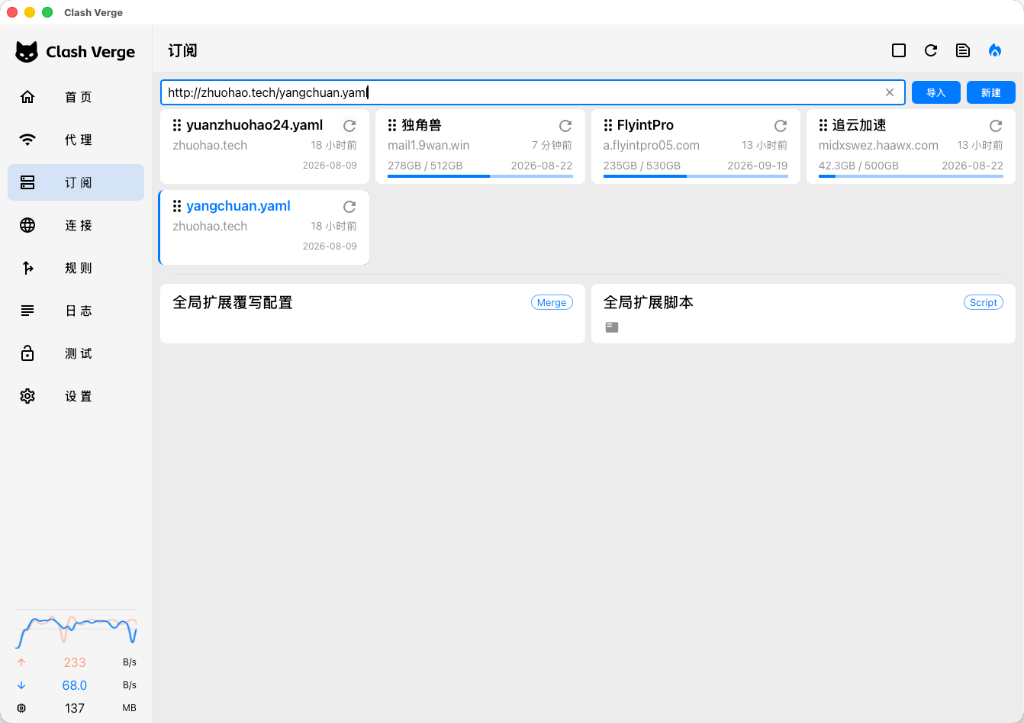
选择合适的“节点”(确定上网通道)
节点指的是中转流量的服务器,比如香港、日本、美国等,选择合适的节点可以保证访问效率。
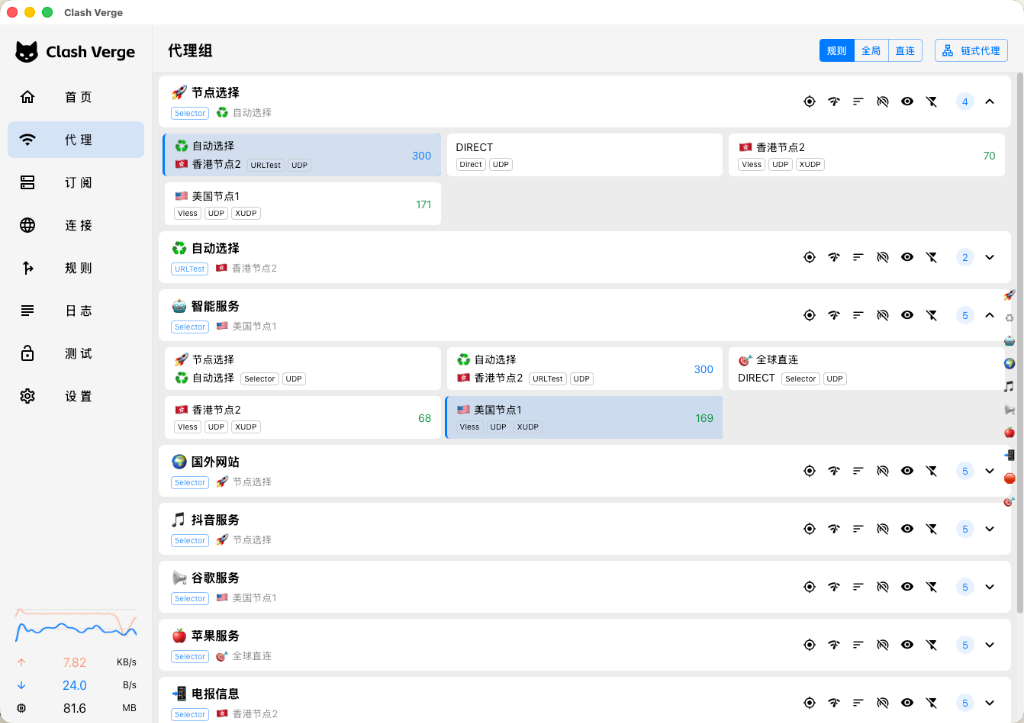
- 点击左侧菜单栏的 「代理」(雷达/无线波纹图标)。
- 在代理组中进行如下设置:
- 🌟 「节点选择」:默认选中 「自动选择」 即可,软件会根据延迟高低自动切换最快节点。
- 🌟 「智能服务」:手动点击选择 「美国节点1」,保障特定的智能应用服务稳定。
- 测试延迟:点击右上角闪电图标测出当前延迟。数值越小代表网速越快(例如 70ms),若显示红色
Timeout说明节点暂时失效。
开启代理服务,正式上网
开启总开关后,软件才会开始接管电脑的数据流量。
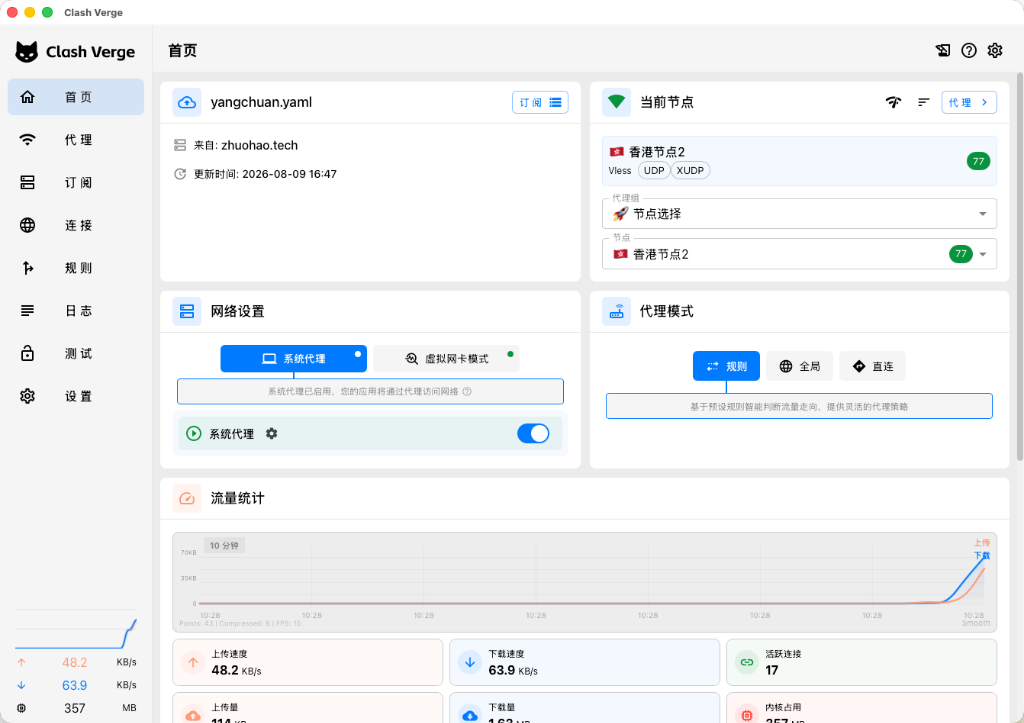
你有以下两种开启方式(选择一种即可,一般推荐方式 A):
方式 A:开启「系统代理」(最常用)
- 在首页「网络设置」点击「系统代理」(按钮变蓝)。
- 滑动下方最右侧的蓝色开关将其开启。
- 适用于日常 Chrome / Edge 浏览器查资料看视频。
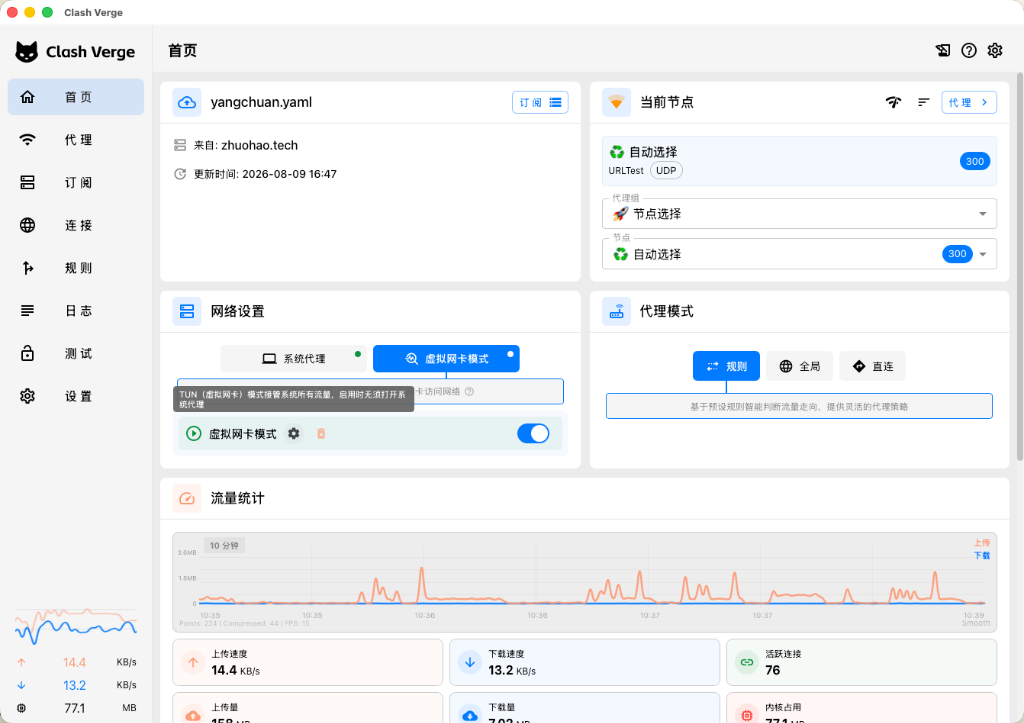
方式 B:开启「虚拟网卡模式」(进阶)
- 在首页「网络设置」点击「虚拟网卡模式」。
- 滑动右侧的蓝色开关开启它。
- 开启此模式时,无须开启系统代理,适合命令行和独立软件。
📚 电脑端核心概念浅析
1. 代理模式(规则 vs 全局)
🔵 规则模式(强烈推荐 ⭐⭐⭐⭐⭐)
- 智能分流:国内网站走本地直连,国外受限网站走代理。
- 最省心、速度最快,日常始终挂在此模式即可。
⚪ 全局模式与直连
- 全局模式:所有流量全部强行走代理(包括国内网站)。
- 直连模式:所有网站均不走代理。
2. 深入理解“虚拟网卡模式”(TUN 模式)
核心原则: 开启「虚拟网卡模式」时,无须、也请不要同时开启「系统代理」按钮。两者是相互独立的数据通路。
🛠️ 电脑端常见问题与排查
1. 更新订阅:进入 Clash Verge 的 「订阅」 页面,点击已启用配置卡片右上角的 「刷新(圆形箭头)」 按钮。更新完成后返回代理页面测速。
2. 重新选择节点:在「代理」页面手动点击延迟较低的可用节点。
因为这些独立客户端不支持浏览器的系统代理。请回到 Clash Verge 首页:关闭「系统代理」,点击并开启 「虚拟网卡模式」 即可。
回到 Clash Verge 的 「首页」,将「系统代理」或「虚拟网卡模式」右侧的 蓝色开关向左滑动关闭(变成灰色)即可。