🏢 公司群晖 DS225+ NAS & Synology Drive 员工指南
面向全体员工的零门槛实用手册。图文一步步带你用浏览器打开 NAS,轻松修改初始密码并开启微信文件自动备份。
Aa123123。首次登录成功后,请务必第一时间修改个人密码,保障个人与公司文件安全!
随时随地:Synology Drive 支持公司外(居家/出差)无缝使用!
群晖 NAS 支持公司外部访问!离开公司后(在家里办公、在外出差、手机移动网络),你依然可以随时使用 QuickConnect 专属域名或 Synology Drive 客户端访问和同步文件。
| 使用场景 | 连接网络 | 推荐访问方式 / 地址 | 说明 |
|---|---|---|---|
| 🏢 在办公室 | 公司办公网线 / 公司 Wi-Fi | 内网地址:http://192.168.110.221:5000/ |
局域网千兆高速传输,适合上传下载大文件 |
| 🏠 在外出差 / 居家办公 (网页后台) | 家里宽带 / 手机 5G/4G 流量 | QuickConnect 外网网址:https://quickconnect.to/yangchuan-nas |
在电脑浏览器直接打开,无需连接 VPN,自动跳转群晖 DSM 网页后台! |
| 📱 手机 APP / 电脑客户端 | 任何网络 (内网/外网) | 服务器地址 / QC ID:yangchuan-nas |
在客户端或手机 APP 中直接输入设备名,无缝连接云盘! |
第一步:在电脑上找到并打开【浏览器】
双击打开你电脑桌面上常见的浏览器软件,比如:🌐 谷歌浏览器 (Google Chrome)、🌐 微软浏览器 (Microsoft Edge)、🌐 苹果浏览器 (Safari)、或 360极速浏览器/双核浏览器。
第二步:找到【最顶部的地址栏】输入网址(非常重要!)
⚠️ 温馨提醒: 请把网址输入在浏览器最顶部的网址输入框(即通常显示 https://... 的长条框),然后按键盘上的 回车键 (Enter)。
❌ 避坑提示: 请不要输入到网页中间的“百度搜索框”或“搜狗搜索框”里,否则会搜索出一堆不相关的网站!
【办公内网】打开电脑浏览器,输入内网 NAS 网址
- 双击打开电脑上的浏览器(如 Chrome、Edge、Safari 或 360浏览器)。
- 在公司连接局域网时,点击浏览器最顶部的地址栏,输入网址:
http://192.168.110.221:5000/,然后按回车。 - 你将看到公司 NAS 的登录主页面(如下图所示):
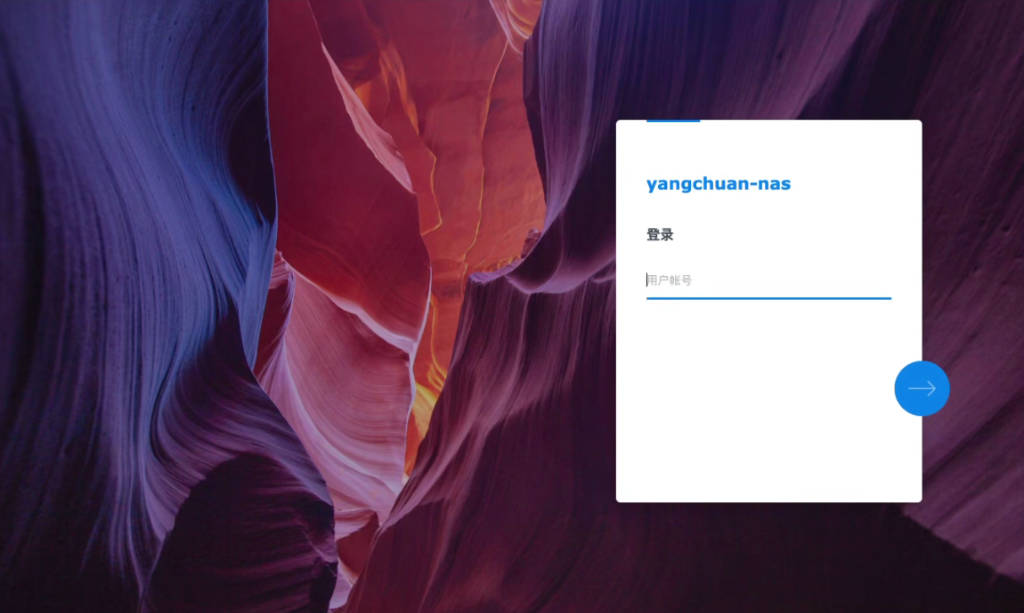
【外网/出差/居家】使用群晖官方 QuickConnect 域名登录后台
离开公司办公室后(在家里办公、在外出差、手机热点),电脑无法直接访问内网 192.168.110.221。此时可以通过群晖官方的 QuickConnect 穿透服务随时随地访问 NAS 网页后台:
第一步:在浏览器地址栏输入 QuickConnect 专属网址
打开电脑浏览器,在最上方地址栏中输入公司专属的 QuickConnect 网址:
第二步:按回车等待系统自动重定向
按键盘 Enter (回车),浏览器会自动连接群晖官方服务器,并安全重定向至公司 NAS 的登录首屏界面(过程大约需要 2-5 秒)。
第三步:进入登录界面输入账号密码
加载出登录页面后,按照后续【Step 2】的方法正常输入你的姓名拼音账号与密码,即可像在办公室一样访问 DSM 网页后台!
https://quickconnect.to/yangchuan-nas 网址加入你电脑浏览器的书签/收藏夹中,以后外网办公只需点击书签即可一键直达 NAS 后台!
输入账号与初始密码登录
- 在【用户帐号】中输入你的姓名全拼小写(如
liangxuehua)。 - 点击右侧蓝色圆形箭头
→(或按回车)。 - 输入初始密码
Aa123123完成登录。
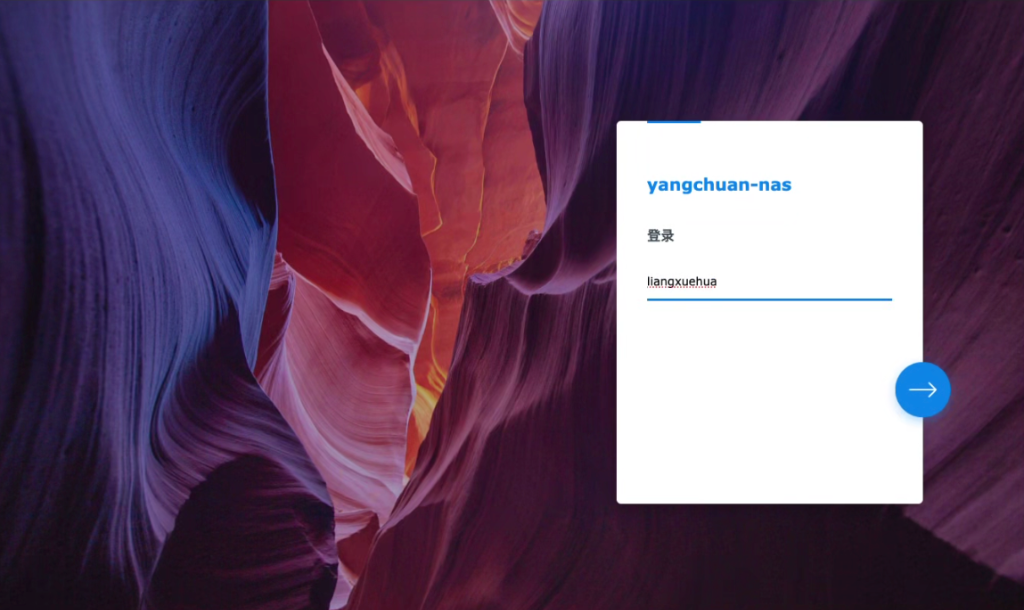
登录后第一时间修改个人密码
- 看网页右上角,点击个人头像图标。
- 选择 【个人设置】 (Personal)。
- 在 【密码】 选项卡中,输入旧密码
Aa123123,然后设置新密码并点击【保存】。
进入 DSM 桌面,双击打开 Synology Drive
- 在 DSM 桌面双击蓝色图标的 【Synology Drive】 即可打开网盘:
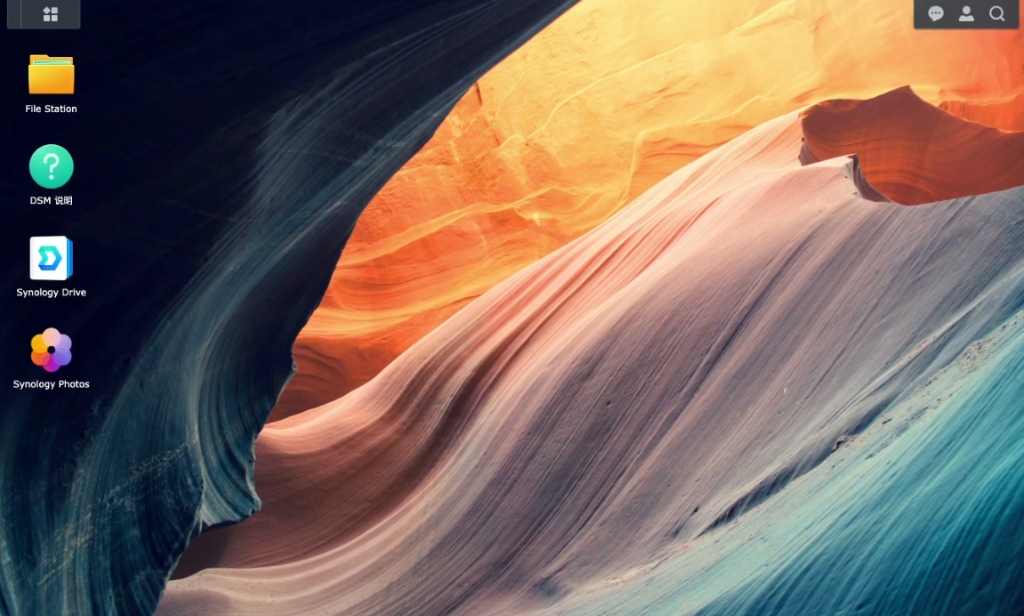
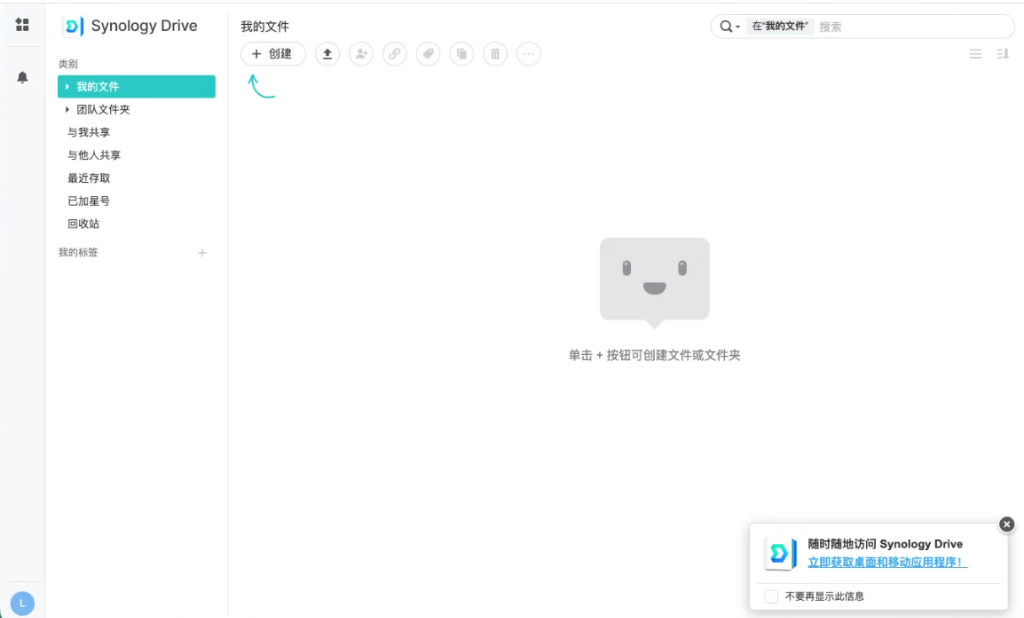
下载并安装 Synology Drive 电脑客户端
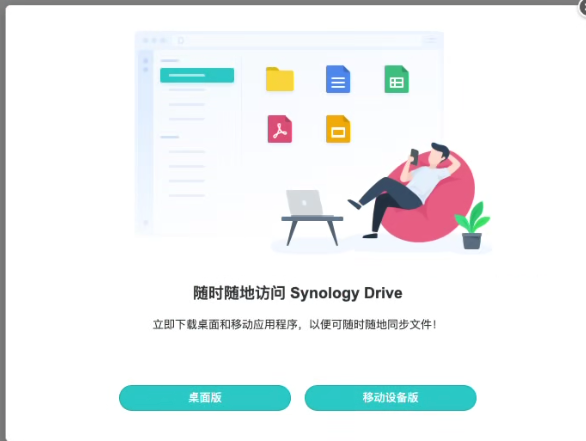
- 在 Drive 网页端右下角弹窗点击“桌面版”,下载并安装 Synology Drive Client。
快速搞懂:“同步任务” vs “备份任务”到底有什么区别?
在电脑端打开 Synology Drive Client 时,你会看到左侧有两个核心功能选项:同步任务 与 备份任务。用生动的比喻来区分它们:
| 功能类型 | 通俗比喻 | 数据流动规则 | 误删电脑文件后果 | 最适合的场景 |
|---|---|---|---|---|
| 🔄 同步任务 (Sync Task) | “双向镜子” 电脑与 NAS 保持一模一样 |
双向同步 电脑修改 ➔ NAS 跟着变 NAS 修改 ➔ 电脑跟着变 |
⚠️ 电脑上删除了文件,NAS 上对应的文件也会跟着被删除! | 日常正在修改的工作文档、需要跨电脑协同的项目资料。 |
| 🛡️ 备份任务 (Backup Task) | “单向保险柜” 只进不出、安全归档 |
单向备份 只把电脑文件推送到 NAS,NAS 永远保留历史版本 |
✅ 电脑上误删或清空本地文件,NAS 上的备份依然完好保存! | 微信接收的文件、历史文件归档、重要照片视频、防误删保护。 |
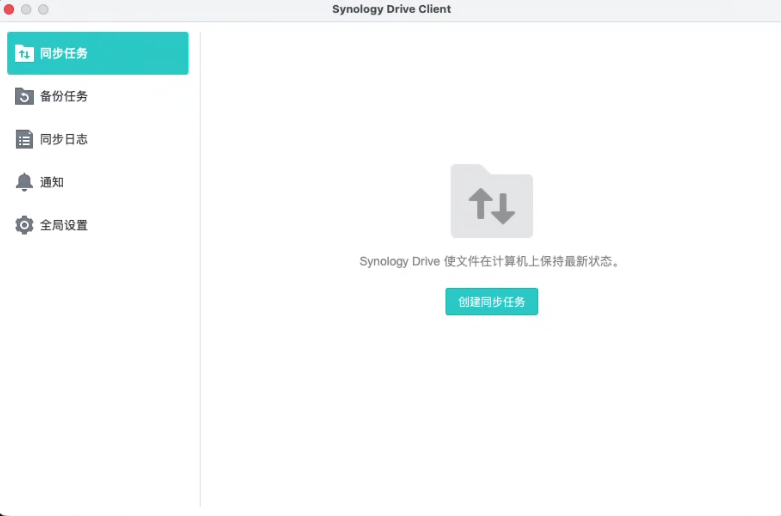
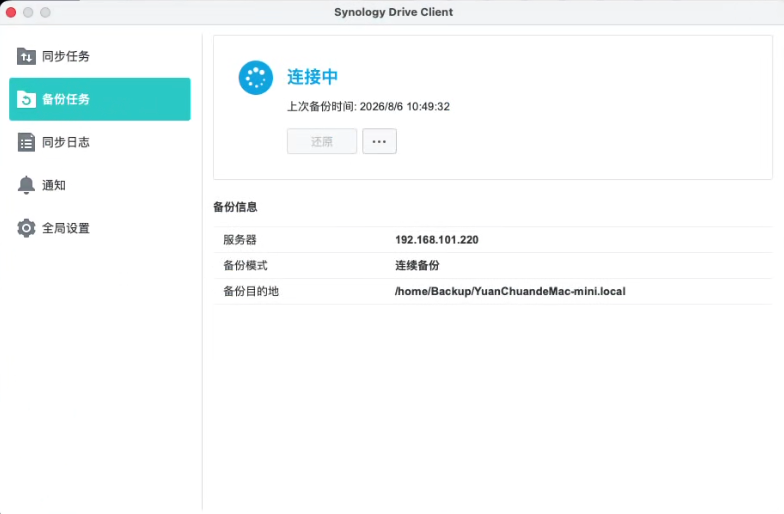
实操教程:如何设置微信接收文件自动备份到 NAS?
步骤 1:查找并复制你电脑上的微信存储路径
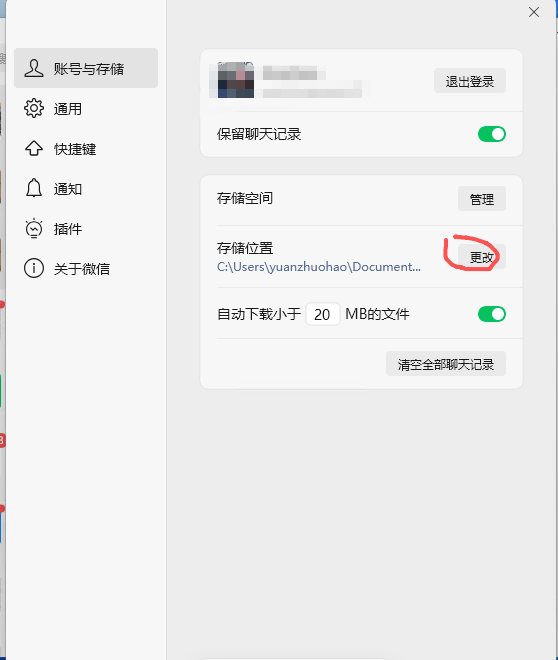
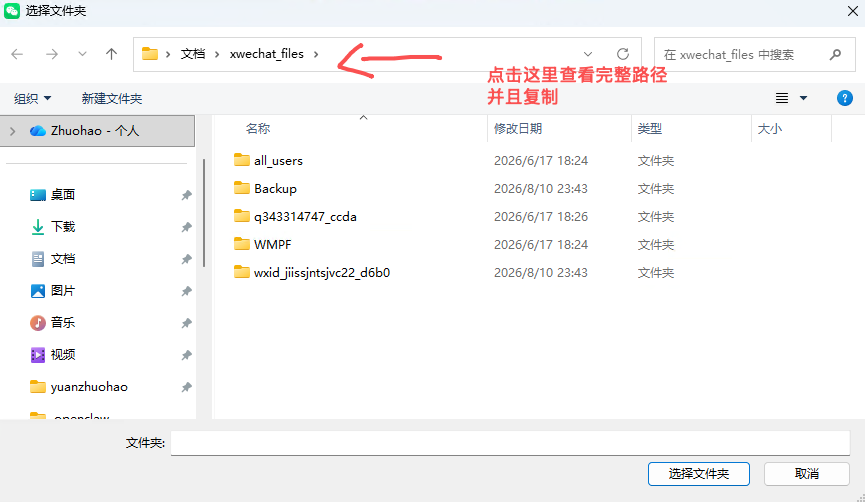
- Windows 系统微信路径:
打开电脑微信 ➔ 【设置】 ➔ 【账号与存储】 ➔ 查看“存储位置”(如上图 8 所示)。
在 Windows 资源管理器中点击地址栏空白处(如上图 9 所示),直接全选复制路径。C:\Users\你的用户名\Documents\xwechat_files\ - Mac 系统 (苹果电脑) 微信默认路径:
苹果 Mac 版微信的文件保存在系统的 `Library` (资源库) 目录中。使用快捷键可一秒打开:
1️⃣ 在 Mac 桌面按快捷键Command + Shift + G(或打开 Finder ➔ 菜单栏【前往】 ➔ 【前往文件夹】)。
2️⃣ 复制并粘贴以下 Mac 微信默认存储路径:~/Library/Containers/com.tencent.xinWeChat/Data/Library/Application Support/com.tencent.xinWeChat/按回车即可直接进入微信文件接收目录(里面的
Message/MessageTemp文件夹就是微信接收的所有图片与文档)。
步骤 2:在 Synology Drive Client 中创建备份
- 打开电脑上的 Synology Drive Client 软件。
- 点击左侧的 【备份任务】 标签页(参照上图 7 所示)。
- 点击 【创建备份任务】。
- 在弹出的电脑文件树中,找到并勾选上面找到的
WeChat Files/xwechat_files/com.tencent.xinWeChat微信文件夹。 - 设置备份目的地:在 NAS 上选择存放在个人文件夹中(例如选
/home/Backup/微信文件备份)。 - 备份规则选【连续备份】:只要微信收到新文件,客户端会自动静默后台上传!
- 点击【完成】,微信自动备份配置成功!从此微信文件再也不怕“过期清理”!
手机端安装 Synology Drive,随时随地查看与上传工作文件
步骤 1:在手机应用商店下载 APP
- iPhone (苹果手机):打开 App Store 搜索
Synology Drive下载安装。 - Android (安卓手机):在华为/小米/vivo/OPPO等应用商店搜索
Synology Drive下载。
步骤 2:手机 APP 登录与连接指引(支持外网连接)
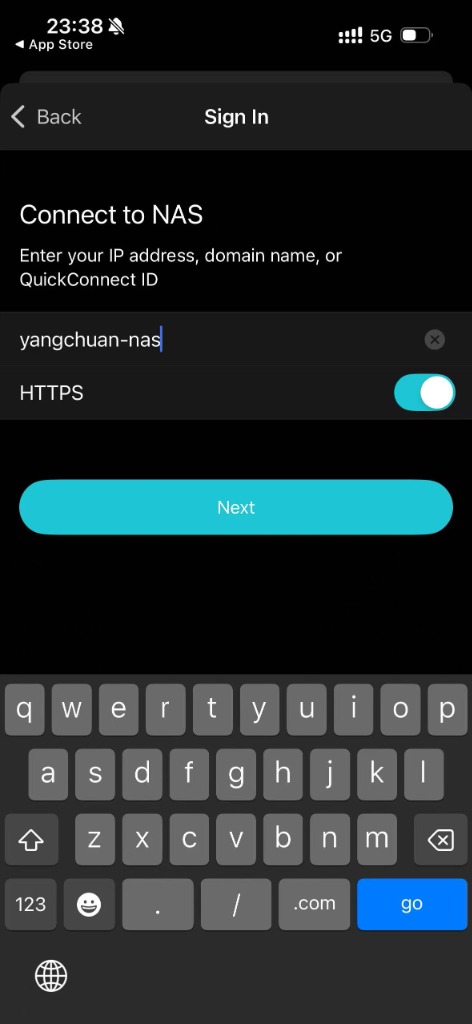
内网填
192.168.110.221外网/出差填
yangchuan-nas,开启 HTTPS 点击 Next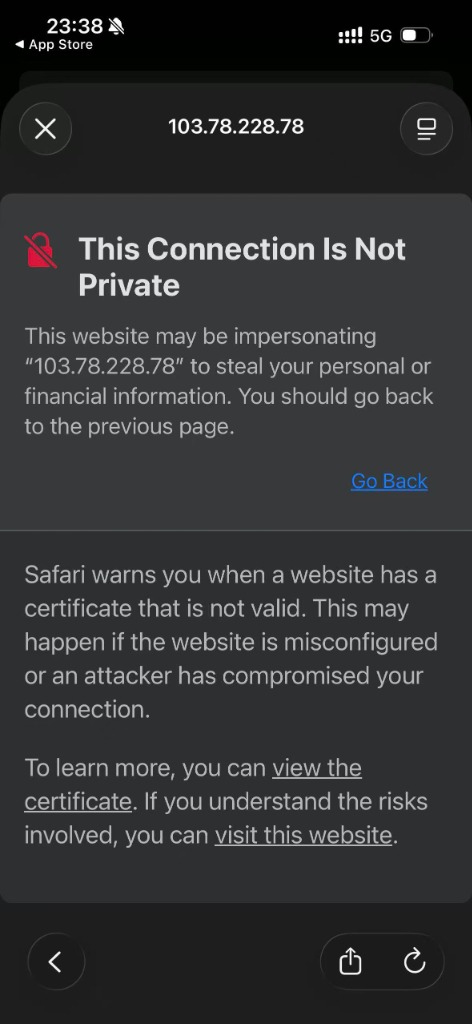
若弹窗提示“Not Private”,点击底部 visit this website 继续
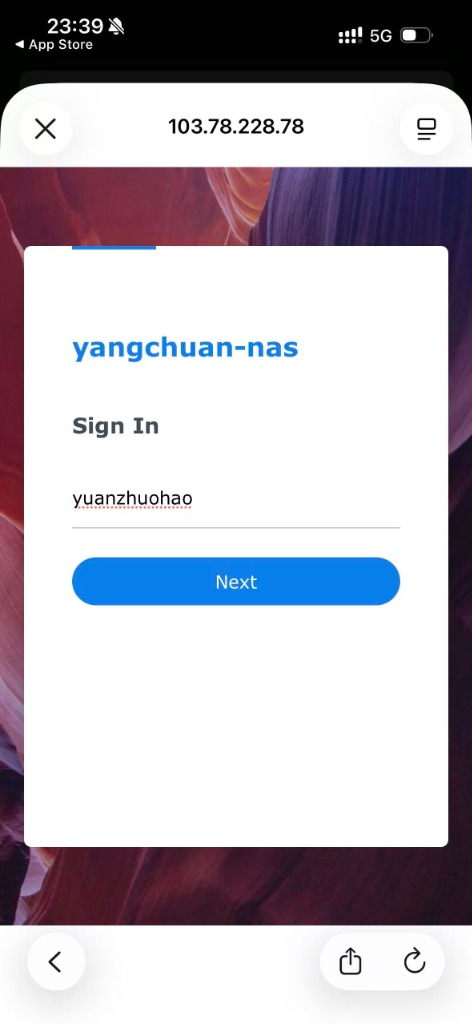
输入拼音账号(如
yuanzhuohao)点击 Next ➔ 输入新密码 Sign In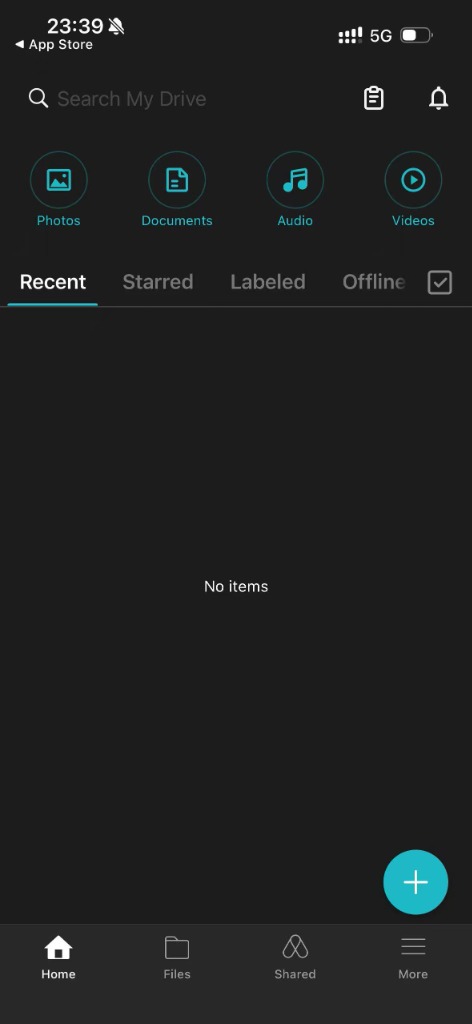
主界面按照片/文档分类,右下角 `+` 按钮可直接上传手机照片
使用电脑文件管理器直接访问群晖 NAS(像本地硬盘一样拖拽拷贝)
无需每次打开网页或客户端,直接在 Windows“文件资源管理器”或 macOS“访达 (Finder)”中映射群晖 NAS 网络共享盘,高效管理与拖拽文件。
🍎 macOS 访达 (Finder) 连接步骤:
- 在 Mac 桌面,点击顶部菜单栏的 「前往」 (Go) ➔ 选择 「连接服务器...」(或直接按快捷键
⌘ + K)。 - 在弹出的“连接服务器”窗口中输入群晖内网地址:
smb://192.168.110.221,然后点击 「连接」。 - 在身份验证框中输入您的 NAS 账号与密码,连接成功后即可在访达中像本地硬盘一样浏览和拖拽文件。
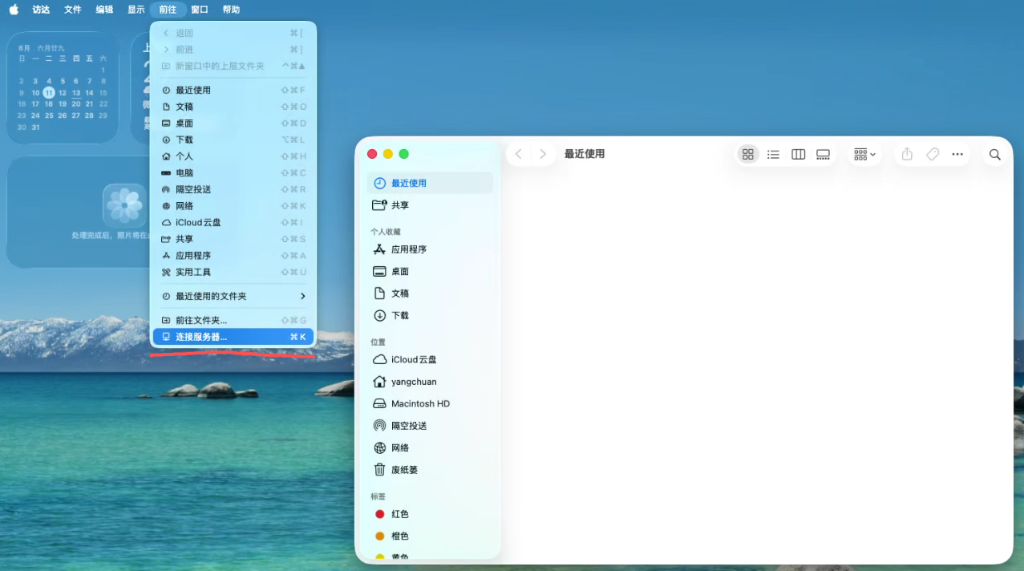
点击 Finder 顶部菜单栏「前往」➔「连接服务器...」(快捷键
⌘ + K)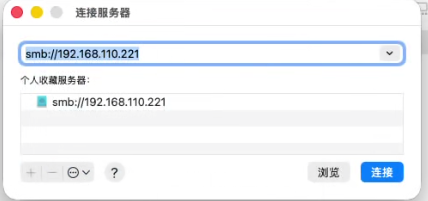
输入
smb://192.168.110.221 点击右下角「连接」并输入账号密码💻 Windows 文件资源管理器连接步骤:
- 按键盘快捷键
Win + E打开“文件资源管理器”(或“此电脑”)。 - 点击顶部的路径地址栏,直接输入群晖共享路径:
\\192.168.110.221并按回车键Enter。 - 在弹出的凭据窗口中输入您的 NAS 账号与密码(可勾选“记住我的凭据”),即可直接在文件夹中管理 NAS 文件。
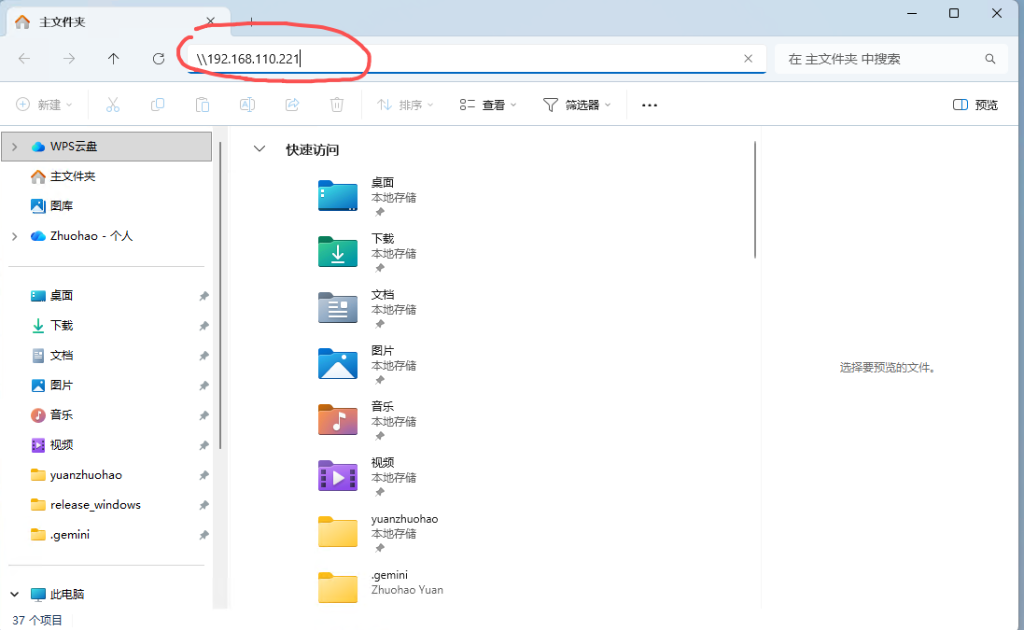
打开文件资源管理器,在顶部地址栏输入
\\192.168.110.221 按 Enter 即可进入❓ 常见问题与解答 (FAQ)
• 外网网页登录网址:在浏览器顶部地址栏输入
https://quickconnect.to/yangchuan-nas 即可自动重定向并打开 DSM 后台登录界面。• 电脑客户端 / 手机端 APP:在连接服务器地址/QC ID 中输入
yangchuan-nas 即可随时无缝连接。
http://192.168.110.221:5000/,属于局域网直连,传输和大文件下载速度最快。2️⃣ 公司外网访问:在公司外部使用电脑浏览器时,输入
https://quickconnect.to/yangchuan-nas,通过群晖官方安全穿透访问后台。
Aa123123。